Hướng dẫn WP
Nhập mã
# Hướng Dẫn Dịch Thuật
**TranslatePress là một trong những plugin dịch thuật tốt nhất hiện nay. Với plugin này, bạn có thể chuyển nội dung website của mình sang nhiều ngôn ngữ khác nhau vô cùng dễ dàng. Trong bài viết sau đây, chúng tôi sẽ đưa ra các hướng dẫn chi tiết để bạn tạo website đa ngôn ngữ với TranslatePress. Hãy cùng tìm hiểu nhé!**
<video width="100%" controls><source src="/uploads/le-palmier-resort-le-palmier-resort-1.mp4" type="video/mp4"></video>
### Dịch nội dung trên trang web theo cách thủ công
Sau khi tiến hành cài đặt và thiết lập plugin dịch thuật TranslatePress xong, bạn có thể dịch nội dung trên trang bằng cách thực hiện các bước sau:
#### Bước 1: Mở Front-end editor
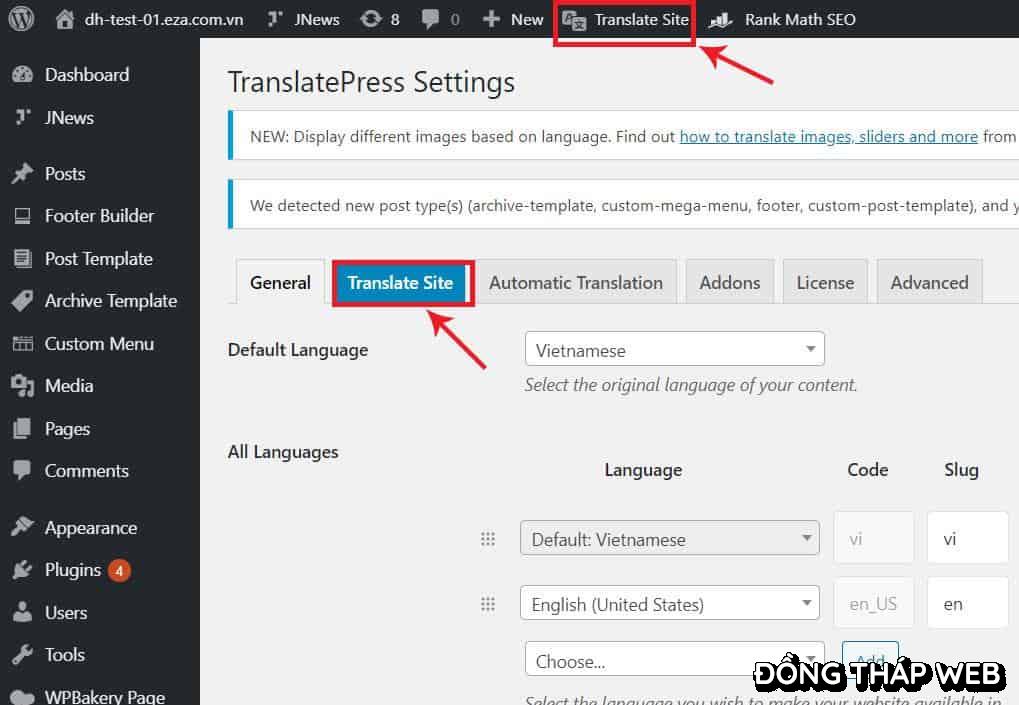
Click vào tab “Translate Site” trên trang cài đặt plugin hoặc biểu tượng “Translate site” ở thanh menu trên cùng của dashboard.
Hệ thống sau đó sẽ mở một trình soạn thảo trực tuyến tương tự như trình tùy chỉnh Customizer thường thấy trên WordPress:
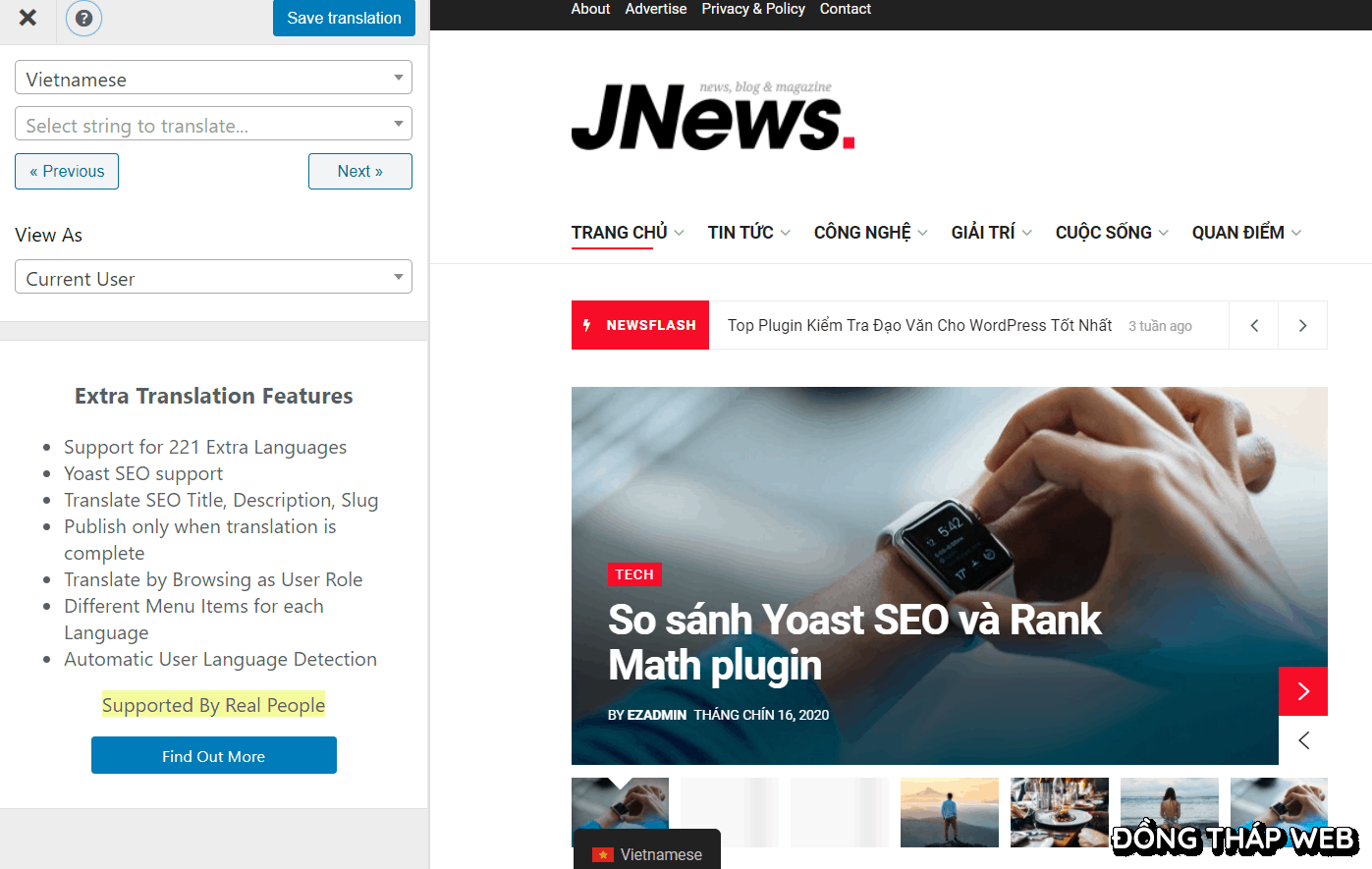
Trong trình soạn thảo này, bạn có thể nhấp vào bất kỳ văn bản nào trên trang web ở khung bên phải và TranslatePress sẽ dịch nó ở cột bên trái.
Bất cứ khi nào bạn thực hiện thay đổi, kết quả sẽ xuất hiện trên trang theo thời gian thực.
#### Bước 2: Chọn nội dung cần dịch
Để dịch nội dung trên trang, bạn có 2 cách:
*Cách 1: Chọn nội dung cần dịch từ hộp danh sách*
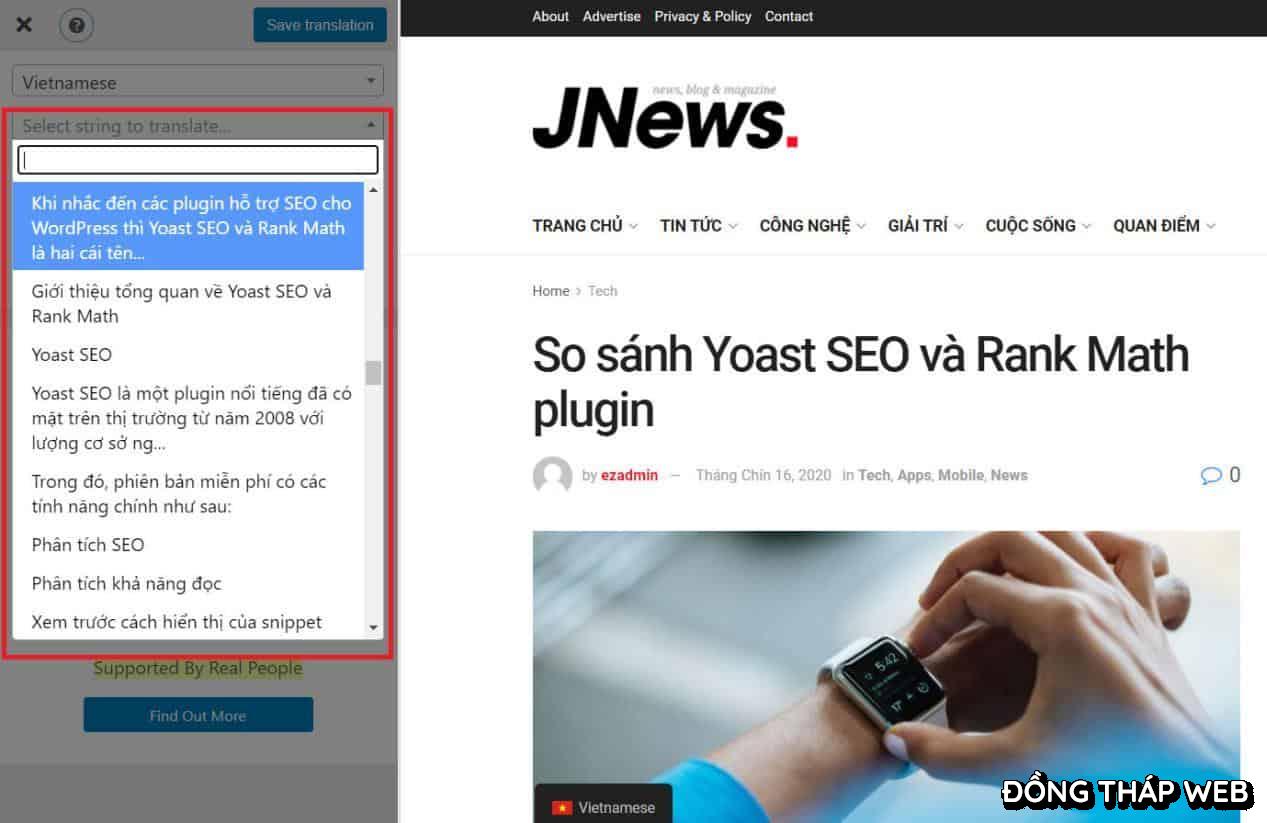
Nhấp vào hộp menu nằm ngay bên dưới phần ngôn ngữ mặc định, bạn sẽ thấy danh sách các chuỗi văn bản có thể dịch.
Click chọn một nội dung bất kỳ mà bạn muốn dịch trong danh sách đó.
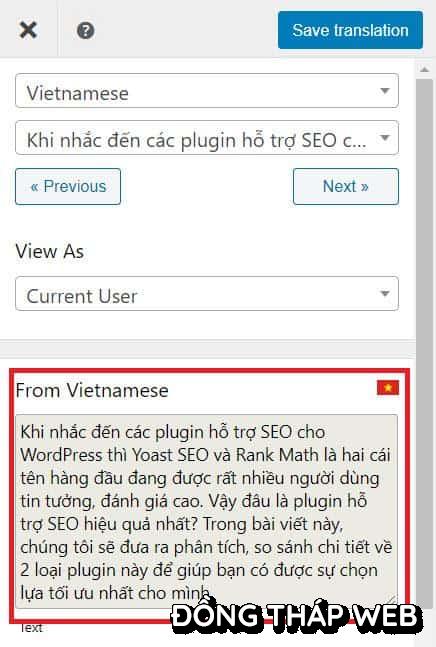
Chuỗi văn bản này sẽ hiển thị trong hộp nội dung phía dưới:
*Cách 2: Sử dụng tính năng Translation Block (dịch theo khối).*
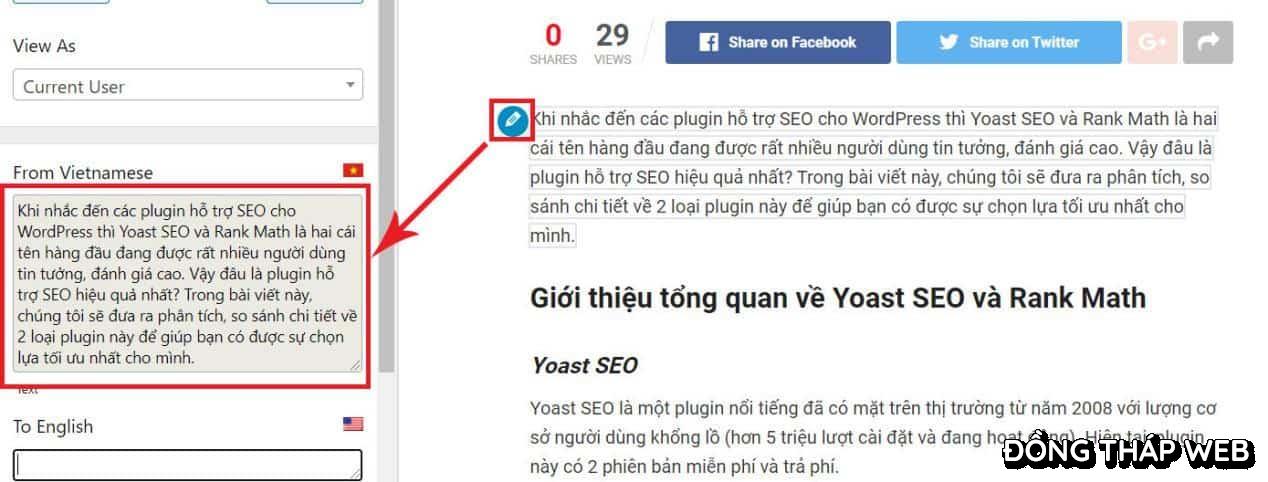
Cách làm này khá trực quan và đơn giản. Cụ thể, để dịch một khối văn bản bất kỳ, bạn chỉ cần rê chuột đến vị trí đó. Ký hiệu bút chì màu xanh sẽ hiện ra. Khi click vào đó, nội dung của khối văn bản sẽ hiển thị ở thanh menu bên trái:
#### Bước 3: Dịch nội dung sang tiếng Anh
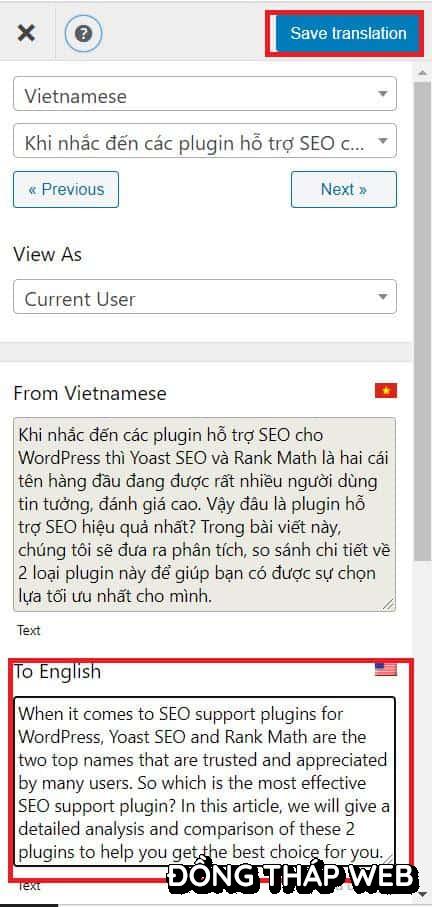
Do đây là phương pháp dịch thủ công nên bạn cần chuẩn bị sẵn một bản nội dung dịch sang tiếng Anh.
Sau đó, tại ô “To English”, điền nội dung mà bạn đã dịch vào đó.
Cuối cùng, click vào nút “Save translation” ở phía đầu thanh menu. Plugin dịch thuật TranslatePress sẽ tự động lưu các nội dung đã dịch vào cơ sở dữ liệu.
Dưới đây là kết quả:

*Trang web tiếng Việt*

*Trang web tiếng Anh*