Hướng dẫn WP
Nhập mã
# Hướng Dẫn Trỏ Tên Miền Về Server JAYSOFT (Thay Đổi Bản Ghi A)
> Bài viết này hướng dẫn **trỏ tên miền về server JAYSOFT** bằng cách thay đổi bản ghi **A** cho `@` (tên miền gốc) và `www`.
> Địa chỉ IP cần trỏ: **[jaysoft vps ip]**
## Trước Khi Bắt Đầu
- Bạn cần có **quyền quản trị tài khoản đăng ký tên miền** (nơi mua tên miền: PAVietnam, MatBao, GoDaddy, Cloudflare…).
- Chuẩn bị sẵn **địa chỉ IP của server JAYSOFT**: `[jaysoft vps ip]`
- Nếu không chắc tên miền đang quản lý DNS ở đâu, hãy liên hệ JAYSOFT để được hỗ trợ kiểm tra.
---
## Nội Dung Chính
Bạn cần đảm bảo 2 bản ghi sau trỏ đúng về IP của JAYSOFT:
| Host | Loại bản ghi | Giá trị |
|------|-------------|---------|
| `@` | A | `[jaysoft vps ip]` |
| `www` | A | `[jaysoft vps ip]` |
- **`@`** = tên miền gốc (ví dụ: `tenmien.com`)
- **`www`** = tên miền có tiền tố `www.` (ví dụ: `www.tenmien.com`)
- Cả 2 bản ghi đều trỏ về IP `[jaysoft vps ip]`.
> **Ghi chú kỹ thuật (tùy chọn):** Nếu hệ thống của bạn dùng **CNAME cho `www`** thay vì bản ghi A, hãy đặt:
> | Host | Loại bản ghi | Giá trị |
> |------|-------------|---------|
> | `www` | CNAME | `@` (hoặc tên miền gốc, ví dụ `tenmien.com`) |
> Cách này giúp `www` tự động chạy theo IP của `@`, không cần sửa 2 nơi khi đổi IP.
---
## 1. Hướng Dẫn Trên PAVietnam
1. Đăng nhập vào trang quản lý tên miền của **PAVietnam** (https://www.pavietnam.vn).
2. Vào menu **Tên miền** → chọn tên miền cần trỏ.
3. Chọn mục **Change DNS** (hoặc **Quản lý DNS / Bản ghi DNS**).
4. Tìm bản ghi **A** có Host là **`@`**, sửa **Địa Chỉ (Address)** thành: `[jaysoft vps ip]`.
5. Tìm (hoặc thêm mới) bản ghi **A** có Host là **`www`**, sửa **Địa Chỉ** thành: `[jaysoft vps ip]`.
> 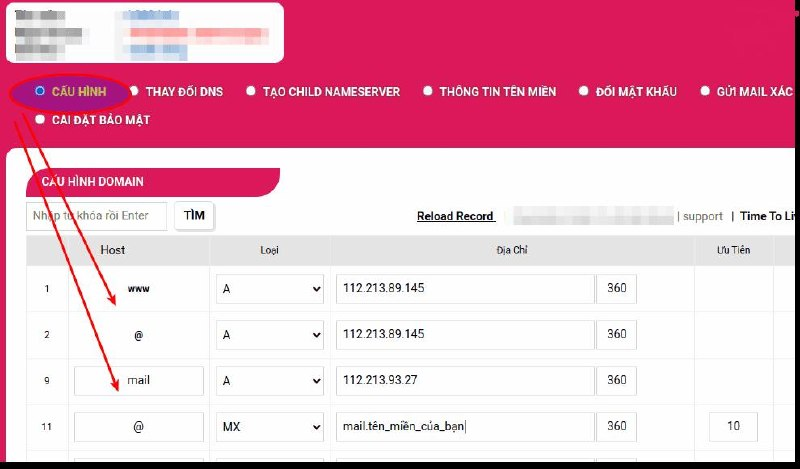
> *Sửa bản ghi A cho @ và www trỏ về IP JAYSOFT*
6. Nhấn **Lưu / Update** để áp dụng.
7. Kiểm tra lại sau 10–30 phút.
---
## 2. Hướng Dẫn Trên MatBao
1. Đăng nhập vào **MatBao** (https://www.matbao.net) → mục **Tên miền của tôi**.
2. Chọn tên miền cần trỏ → bấm **Quản lý**.
3. Vào mục **DNS / Quản lý DNS** (một số gói dùng **Nameserver mặc định của MatBao**).
> 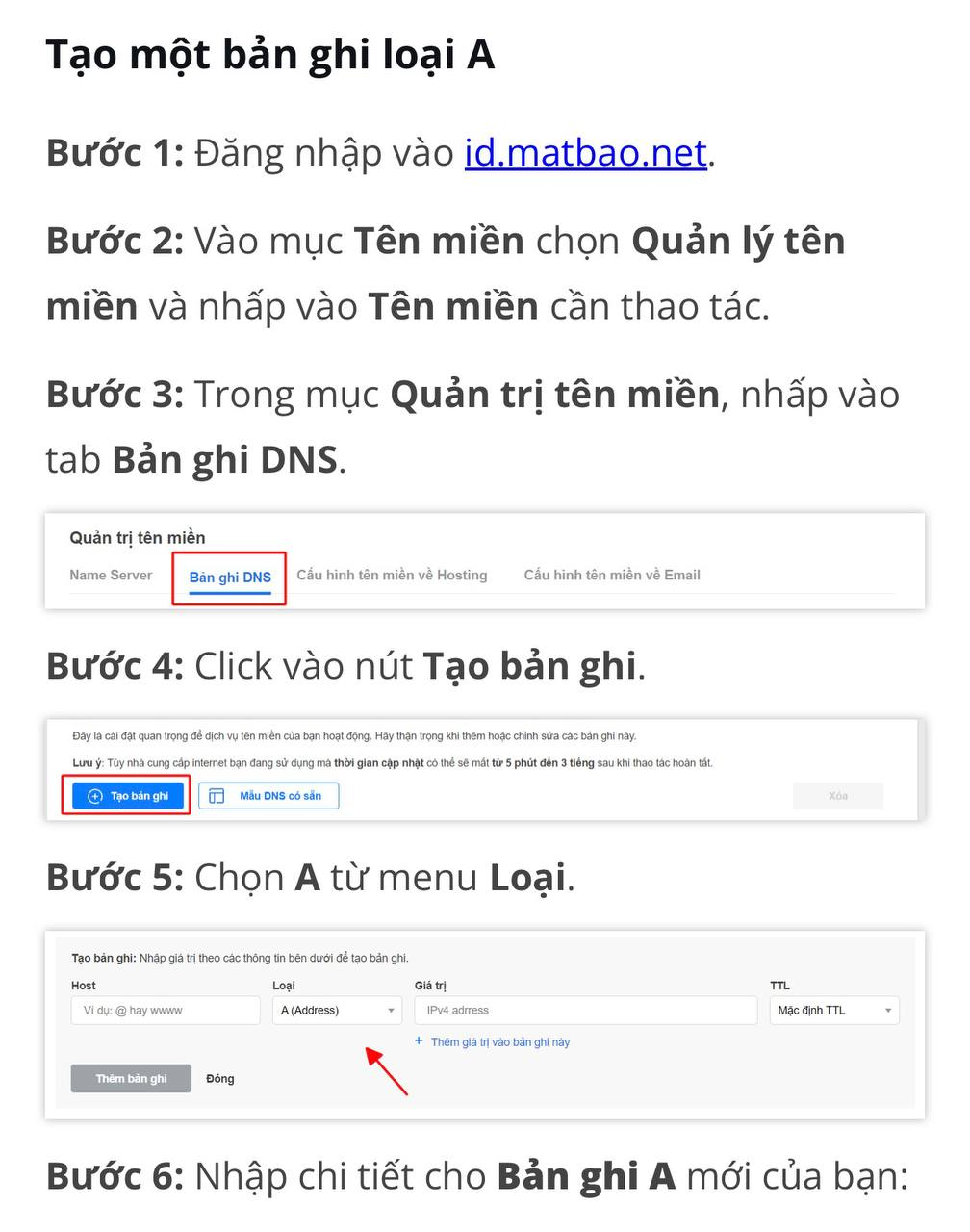
> *Vào mục quản lý DNS trên MatBao*
4. Trong danh sách bản ghi, tìm bản ghi **A** Host **`@`** → sửa **IP** thành: `[jaysoft vps ip]`.
5. Tìm (hoặc thêm mới) bản ghi **A** Host **`www`** → sửa **IP** thành: `[jaysoft vps ip]`.
6. Nhấn **Lưu / Cập nhật**.
7. Kiểm tra lại sau 10–30 phút.
---
## 3. Hướng Dẫn Trên GoDaddy
1. Đăng nhập **GoDaddy** (https://www.godaddy.com) → **Miền (Domains)**.
2. Chọn tên miền cần trỏ → bấm **DNS** (trong phần quản lý tên miền).
3. Chuyển sang tab **Bản ghi (Records)**.
> 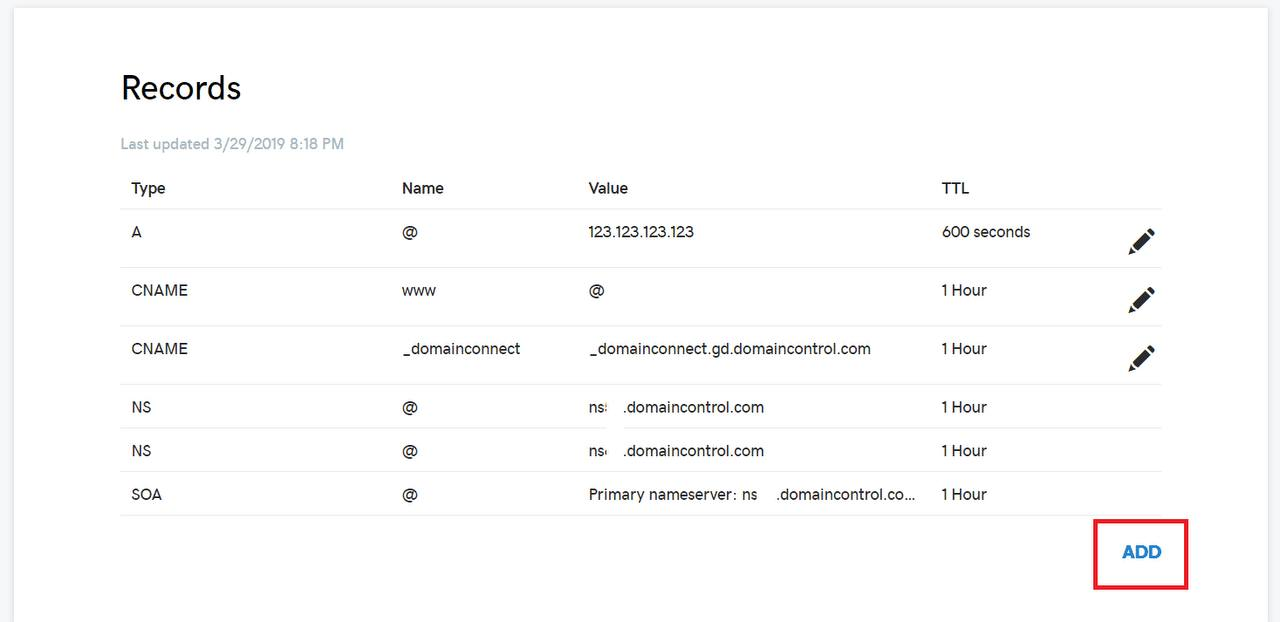
> *Tab Bản ghi (Records) trong trang DNS của GoDaddy*
4. Tìm bản ghi **A** có **Tên (Name)** là **`@`** → sửa **Giá trị (Value / Points to)** thành: `[jaysoft vps ip]`.
5. Tìm bản ghi **A** có **Tên (Name)** là **`www`** → sửa **Giá trị** thành: `[jaysoft vps ip]`.
- Nếu chưa có bản ghi `www`, bấm **Thêm bản ghi (Add)** → chọn loại **A** → Tên: `www` → Giá trị: `[jaysoft vps ip]`.
6. Bấm **Lưu (Save)** để áp dụng.
7. Kiểm tra lại sau 10–30 phút.
---
## 4. Hướng Dẫn Trên Cloudflare
> ⚠️ **Lưu ý QUAN TRỌNG:** Khi trỏ tên miền qua Cloudflare, **KHÔNG bật Proxy (đám mây màu cam)** cho bản ghi A. Phải để chế độ **DNS Only (đám mây màu xám)** để JAYSOFT có thể cấp chứng chỉ SSL cho website.
1. Đăng nhập **Cloudflare** (https://dash.cloudflare.com) → chọn tên miền cần trỏ.
2. Vào tab **DNS** → mục **Records**.
> 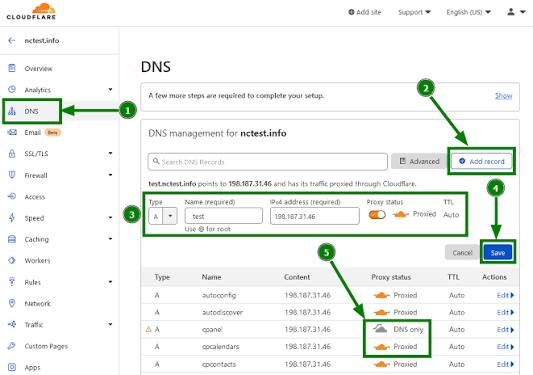
> *Trang quản lý DNS Records trên Cloudflare*
3. Tìm bản ghi **A** có **Name** là **`@`** → bấm **Edit** → **IPv4 address** nhập: `[jaysoft vps ip]`.
- ⚠️ Trạng thái **Proxy status** phải là **DNS only** (biểu tượng đám mây **màu xám**), **KHÔNG** chọn **Proxied** (đám mây màu cam).
4. Tìm bản ghi **A** có **Name** là **`www`** → bấm **Edit** → **IPv4 address** nhập: `[jaysoft vps ip]`.
- ⚠️ Đồng thời đặt **Proxy status = DNS only** (đám mây xám).
- Nếu chưa có bản ghi `www`, bấm **Add record** → Type: **A** → Name: `www` → IPv4: `[jaysoft vps ip]` → Proxy status: **DNS only**.
> 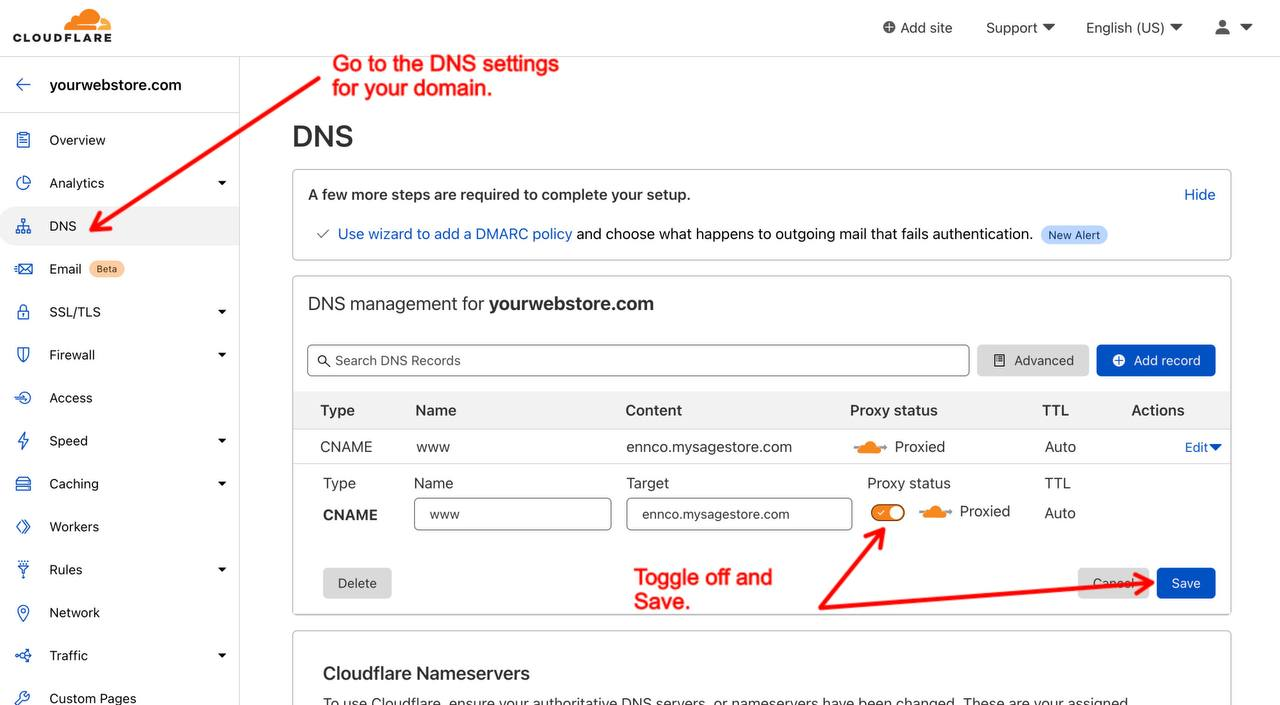
> *Tắt Proxy (chuyển Proxied → DNS only) trước khi lưu trên Cloudflare*
5. Sau khi sửa IP, kiểm tra **Proxy status**: nếu đang **Proxied** (đám mây cam) → gạt sang **DNS only** (đám mây xám), rồi bấm **Save**.
6. Kiểm tra lại sau 10–30 phút.
> **Ghi chú:** Sau khi JAYSOFT đã cấp chứng chỉ SSL thành công, bạn **có thể bật lại Proxy** (đám mây cam) nếu muốn Cloudflare che chắn/tăng tốc. Trong lúc chờ cấp SSL, **phải giữ DNS only**.
---
## Kiểm Tra Sau Khi Trỏ
- [ ] Đã sửa bản ghi **A** cho `@` về `[jaysoft vps ip]`
- [ ] Đã sửa bản ghi **A** cho `www` về `[jaysoft vps ip]`
- [ ] Nếu dùng CNAME cho `www`: đã trỏ về tên miền gốc (`@`)
- [ ] Nếu dùng Cloudflare: bản ghi A đang ở chế độ **DNS only** (đám mây xám)
- [ ] Mở thử `http://tenmien.com` và `http://www.tenmien.com` thấy hiển thị nội dung website (hoặc thông báo đang cài đặt SSL)
> Nếu sau 24–48 giờ website vẫn chưa hoạt động, vui lòng liên hệ JAYSOFT để được hỗ trợ kiểm tra DNS.